iPhone 與 Mac 上的離線轉錄。
在自己的裝置上,將錄音轉成文字、加上說話者標記並產生 AI 摘要。錄下對話或匯入音訊,無需使用雲端轉錄服務。

只需付款一次。無需訂閱。無需 Vocatim 帳號。
宣傳影片
90 秒看懂 Vocatim
它能做什麼
一切都在你的裝置上完成
本機處理,無需註冊。想同時使用兩部裝置時,可選擇開啟 iCloud 同步。
完全在裝置上,離線可用
下載模型後,即可在本機轉錄及產生摘要。裝置端處理不需要網際網路連線。
知道誰在說話
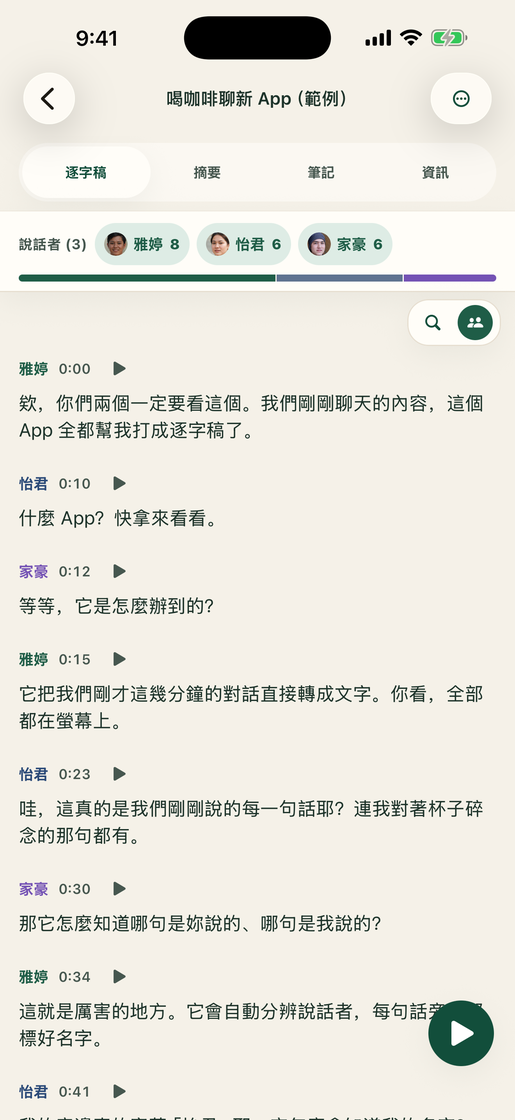
分離說話者、為每個人加上名字,還能在不同錄音中認出同一個聲音。
AI 摘要與聊天
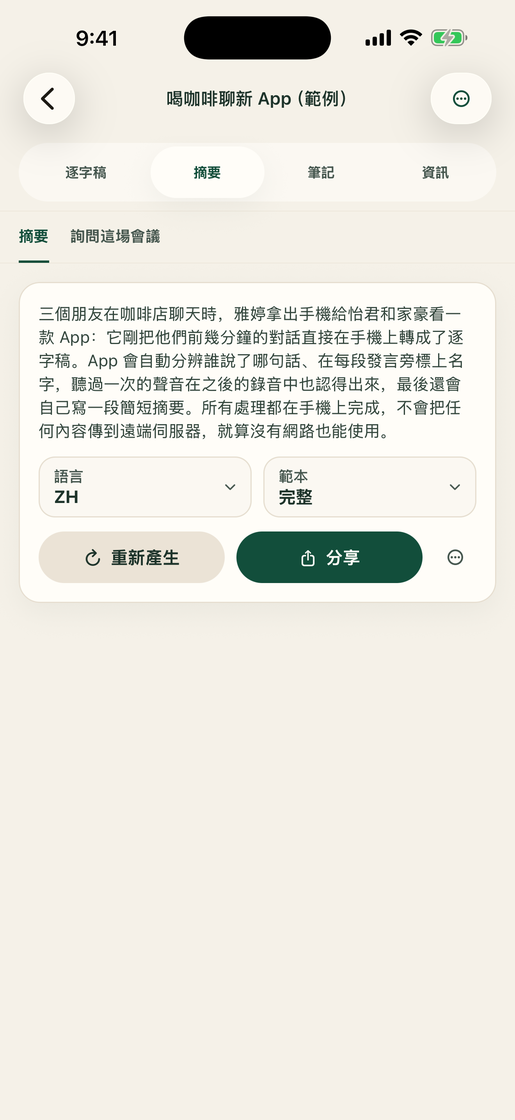
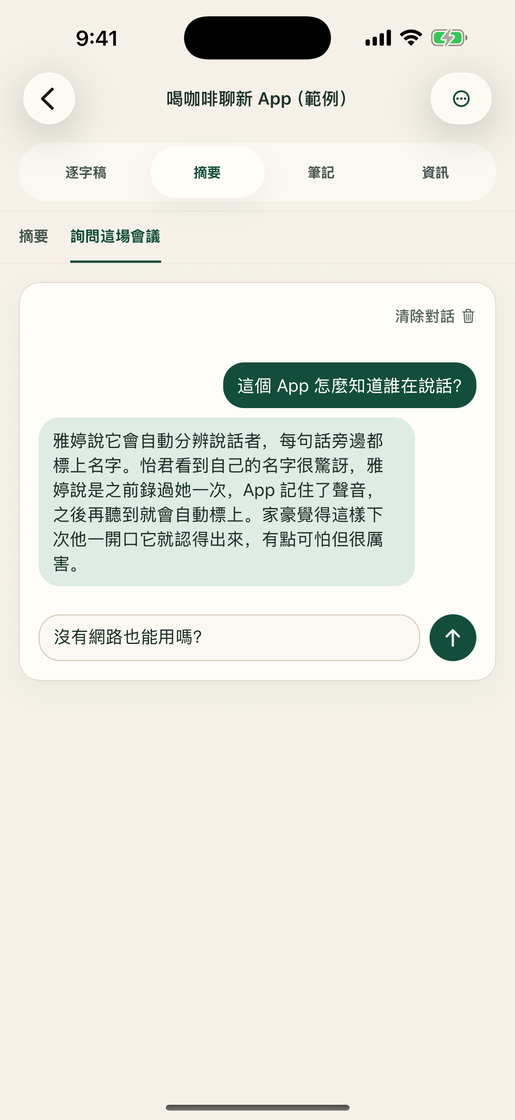
本機 AI 會寫出簡短摘要,並回答關於會議的問題 — 沒有任何資料離開裝置。
錄音或匯入
使用麥克風、選擇音訊檔,或直接從「語音備忘錄」分享錄音。
18 種語言
介面與語音轉錄支援波蘭文、英文、荷蘭文、德文、法文、西班牙文、義大利文、葡萄牙文、日文、韓文、瑞典文、繁體中文、土耳其文、挪威文、丹麥文、捷克文、斯洛伐克文與烏克蘭文。
只需購買一次
一次購買,永久解鎖所有功能。永遠不會有訂閱。
一探究竟
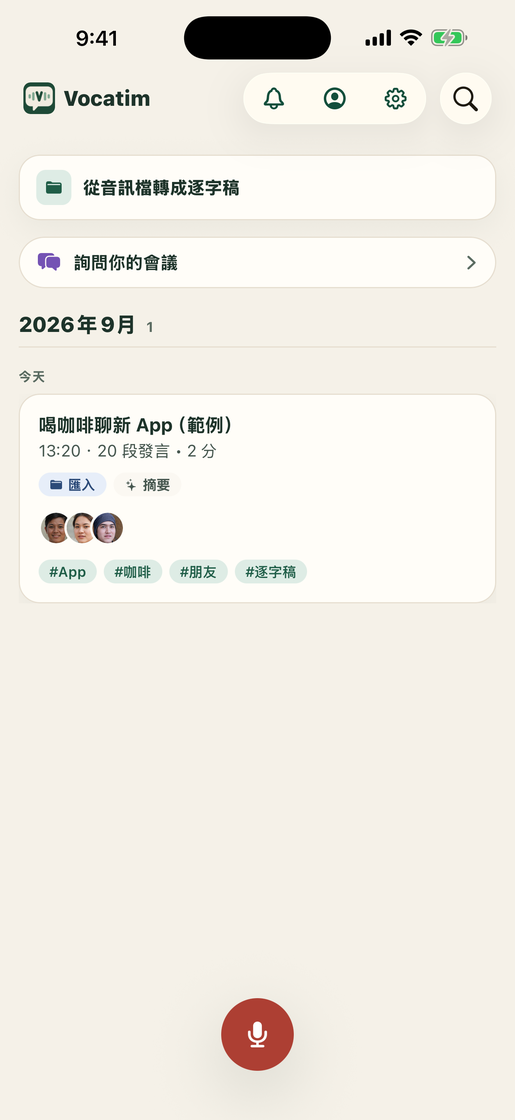
看看 Vocatim 的實際表現
幾分鐘的錄音,完整的對話 — 逐字稿、說話者、摘要與聊天,全在你的裝置上。


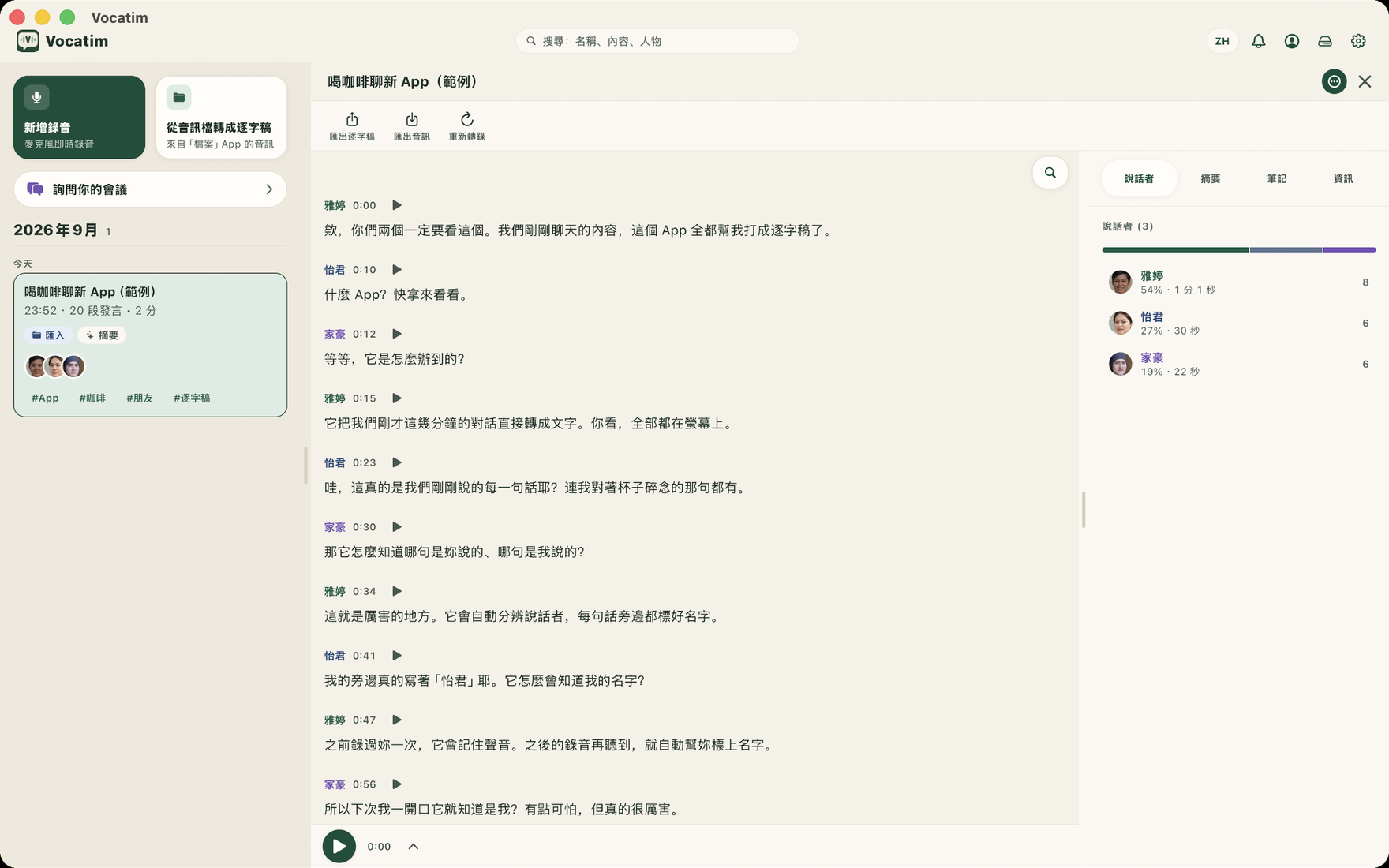
運作方式
三個步驟
錄音或匯入
用麥克風即時錄音,或帶入檔案、語音備忘錄。
轉錄並標記
Vocatim 在你的裝置上寫出文字並分離說話者。
摘要與搜尋
取得摘要、提出問題,並搜尋所有錄音。
趁人還在會議室裡
摘要在會議進行中就寫好,不是散會之後才補
Vocatim 在你錄音的同時就開始工作:逐字稿一行一行出現,值得留下的片段會被挑出來,會議還沒結束你就能提出問題 — 全都在你的裝置上,什麼都不會送出去。
逐字稿跟得上
話還在說,文字就已經出現,每位說話者各自一行 — 你存過的聲音,會議進行到一半就會被標上名字。
自己會寫的筆記
決議、待辦、問題與數字,會在逐字稿一行行寫出來的同時被挑出來,連同你自己標下的片段一起收進筆記。
散會前先問一句
會議進行中直接輸入問題:Vocatim 會標出能回答它的段落,裝置上有摘要模型時,還會把答案寫出來。問題和答案都會跟著這段錄音保存下來。
讓 Mac 當引擎
用 iPhone 錄音,把粗重的工作交給 Mac
用 iPhone 錄音,讓 Mac 使用它能執行的模型處理音訊。透過區域網路傳輸,或在啟用後使用自己的 iCloud 帳號傳輸。轉錄是在你的 Mac 上執行,而不是在 Vocatim 的雲端服務上。
登入即配對
在 iPhone 和 Mac 上用同一個 iCloud 帳號安裝 Vocatim。它們會自動找到彼此 — 不用設定,也不用配對碼。
傳送錄音
點一下「在電腦上轉錄」— 也可以設成每次錄音後的預設動作。在同一個網路裡會直接加密傳輸;出門在外則透過你自己的 iCloud。
接收逐字稿
Mac 用更大的模型轉錄並分離說話者,完成的逐字稿會連同通知一起回到你的手機上。
你的對話始終屬於你
本機轉錄不會將音訊傳送給 Vocatim。你可以將錄音保留在單一裝置上,或選擇透過自己的 iCloud 帳號在 iPhone 與 Mac 之間同步。iCloud 同步會透過 Apple 傳輸資料,因此與完全離線使用是不同的模式。
隱私權使用指南
找出適合你的使用方式
關於保護隱私的轉錄方式、會議筆記及應用程式選擇的實用指南。
Granola 的替代選擇:兼顧隱私的離線轉錄
Vocatim 與 Granola 比較:了解本機處理、會議工作流程及一次購買的付費方式,找出適合你在 iPhone 與 Mac 上使用的選擇。
使用指南如何在 iPhone 上離線將音訊轉成文字
使用 Vocatim 離線將 iPhone 錄音轉成文字。了解如何準備模型、選擇語言、標記說話者,以及裝置有哪些限制。
使用指南在 Mac 上製作兼顧隱私的 AI 會議筆記
使用 Vocatim 在 Mac 本機建立逐字稿、說話者標記與 AI 會議摘要。匯入音訊,或從 iPhone 傳送錄音到 Mac 處理。
使用指南如何用 Vocatim 轉錄 Apple「語音備忘錄」
將 Apple「語音備忘錄」的錄音轉成可編輯的逐字稿,附上說話者標記與摘要。分享或匯出音訊,再由 Vocatim 在本機處理。
使用指南不需訂閱的轉錄應用程式
Vocatim 採一次購買制,在 iPhone 與 Mac 上提供離線轉錄。了解哪些功能能免費試用,以及本機處理需要哪些條件。
價格
一個價格,永久有效
一次購買。每段錄音的前 5 分鐘都能免費試用。App Store 會顯示你所在地區的目前價格。
準備好試試了嗎?
下載 Vocatim,幾分鐘內完成你的第一段逐字稿。